(!) เนื่องจาก Microsoft จะหยุดให้การสนับสนุนระบบปฏิบัติการ Windows 7 ตั้งแต่วันที่ 14 มกราคม 2563 และอาจส่งผลให้ผู้ใช้ระบบปฏิบัติการ Windows 7 ไม่สามารถใช้งานเว็บไซต์มิซูมิได้อย่างสมบูรณ์ กรุณาอัพเดทระบบและบราวเซอร์ตามเงื่อนไขระบบที่รองรับมิซูมิเว็บไซต์
กลุ่มสินค้า
ค้นหาโดยกลุ่มสินค้า


กลุ่มสินค้า
ค้นหาโดยกลุ่มสินค้า

ฟังก์ชันง่ายๆที่ช่วยคุณประหยัดเวลา!!! อัพโหลดปุ๊ป! สร้างใบเสนอราคาได้ทันที ขอราคาหรือสั่งซื้อสินค้าพร้อมกันเป็นจำนวนมากได้ในครั้งเดียว
เบื่อใช่หรือไม่ ที่ต้องกรอกข้อมูลทีละรายการในขั้นตอนทำใบเสนอราคาในระบบ WOS ?
มิซูมิมีตัวช่วย 2 วิธีง่ายๆในการขอราคาหรือสั่งซื้อสินค้าพร้อมกันเป็นจำนวนมากในครั้งเดียว
แค่คลิกปุ่มสีเขียวในหน้าการสร้างใบเสนอราคา ตามรูปด้านล่างนี้ใบเสนอราคาของคุณจะเสร็จภายใน 4 Steps เท่านั้น!
สร้างใบเสนอราคาสินค้าจำนวนมากง่ายๆ จาก 2 วิธี


วิดีโอสาธิต : วิธีการขอราคาหรือสั่งซื้อสินค้าพร้อมกันเป็นจำนวนมาก

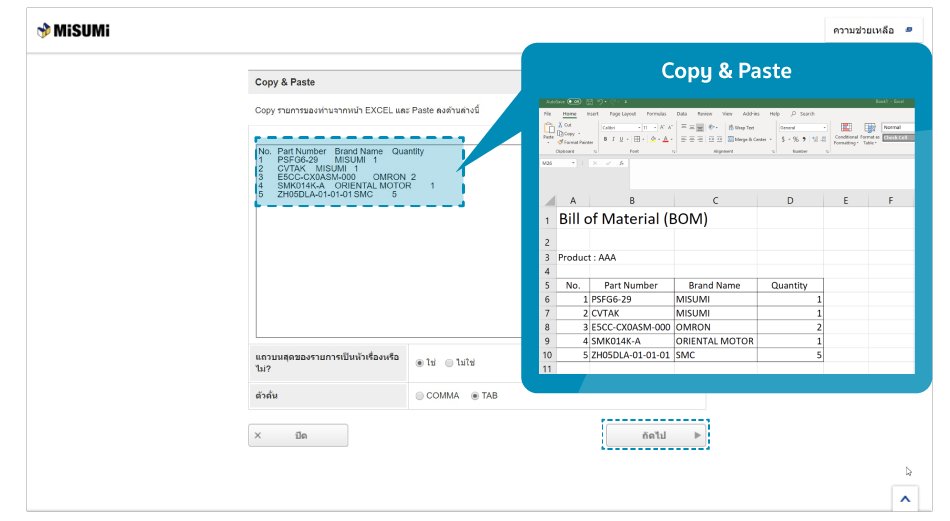
STEP 1 : คัดลอกรายการสั่งซื้อจาก Excel ในหน้าสร้างใบเสนอราคา
คลิกปุ่ม "คัดลอกและวางจาก Excel" (Copy & Paste) ในหน้าการสร้างใบเสนอราคา 
คัดลอก (Copy) ข้อมูลจาก BOM หรือ Part List ของท่านและวาง (Paste) ในหน้าต่างที่แสดงขึ้นมา จากนั้นให้เลือกว่าข้อมูลมีหัวข้อหรือไม่ มีตัวคั่นแบบใด
และคลิกปุ่ม "ถัดไป"
*การคัดลอกข้อมูลจาก BOM หรือ Part List ในครั้งเดียว จะช่วยลดเวลาในการป้อนข้อมูลให้สั้นลง
STEP 2 : เลือกหัวข้อให้ตรงกับประเภทข้อมูล
ระบบจะนำเข้าข้อมูลของท่านและแสดงตัวอย่างขึ้นมา ให้ท่านเลือกหัวข้อจากรายการใน Dropbox ให้ตรงกับข้อมูล
เช่น รหัสสินค้าของ MISUMI, แบรนด์, จำนวน และคลิกปุ่ม "ถัดไป"
*รหัสสินค้าของ MISUMI และจำนวนเป็นช่องที่ต้องใส่ข้อมูล

STEP 3 : ตรวจสอบและแก้ไขข้อมูล
ข้อมูลทั้งหมดจะเข้ามาอยู่ในหน้าต่างการสร้างใบเสนอราคา
ท่านสามารถตรวจสอบและแก้ไขข้อมูลต่างๆ ได้ในขั้นตอนนี้ และคลิกปุ่ม "ถัดไป"

STEP 4 : กรอกรหัสส่วนลด
หากท่านมีคูปองหรือรหัสส่วนลด ให้กรอกรหัสในช่อง "กรอกรหัสส่วนลด" แล้วคลิกปุ่ม "ใช้งาน" และคลิกปุ่ม "เสร็จสมบูรณ์"
เพียง 4 Steps ง่ายๆ ก็ช่วยให้ขอใบเสนอราคาสินค้าจำนวนมากได้พร้อมกันในครั้งเดียว!!


STEP 1 : ดาวน์โหลดแบบฟอร์มและใส่ข้อมูล
คลิกปุ่ม "นำเข้าจาก File" ในหน้าการสร้างใบเสนอราคา 
คลิก "ดาวน์โหลดแบบฟอร์ม" ในหน้าต่างที่แสดงขึ้นมา แล้วกด Save ลงบนคอมพิวเตอร์ของท่าน ใส่รายละเอียดรายการสินค้าและจำนวนลงในแบบฟอร์ม
STEP 2 : อัพโหลดข้อมูล
คลิกปุ่ม "Browse...." เพื่อเลือกไฟล์ที่ต้องการอัพโหลด (txt หรือ csv)
จากนั้นให้เลือกว่าข้อมูลมีหัวข้อหรือไม่ มีตัวคั่นแบบใด และมีเครื่องหมายตัวคั่นแบบใด และคลิกปุ่ม "ถัดไป"

STEP 3 : เลือกหัวข้อให้ตรงกับประเภทข้อมูล
ระบบจะนำเข้าข้อมูลของท่านและแสดงตัวอย่างขึ้นมา ให้ท่านเลือกหัวข้อจากรายการใน Dropbox ให้ตรงกับข้อมูล
เช่น รหัสสินค้าของ MISUMI, แบรนด์, จำนวน และคลิกปุ่ม "ถัดไป"
*รหัสสินค้าของ MISUMI และจำนวนเป็นช่องที่ต้องใส่ข้อมูล
STEP 4 : ตรวจสอบและแก้ไขข้อมูล
ข้อมูลทั้งหมดจะเข้ามาอยู่ในหน้าต่างการสร้างใบเสนอราคา
ท่านสามารถตรวจสอบและแก้ไขข้อมูลต่างๆ ได้ในขั้นตอนนี้ และคลิกปุ่ม "ถัดไป"
STEP 5 : กรอกรหัสส่วนลด
หากท่านมีคูปองหรือรหัสส่วนลด ให้กรอกรหัสในช่อง "กรอกรหัสส่วนลด" แล้วคลิกปุ่ม "ใช้งาน" และคลิกปุ่ม "เสร็จสมบูรณ์"
เพียง 5 Steps ง่ายๆ ก็ช่วยให้ขอใบเสนอราคาสินค้าจำนวนมากได้พร้อมกันในครั้งเดียว!!

ค้นหาโดยกลุ่มสินค้า


วิธีการชำระเงิน
- บัตรเครดิต
-


- ธนาคาร
-


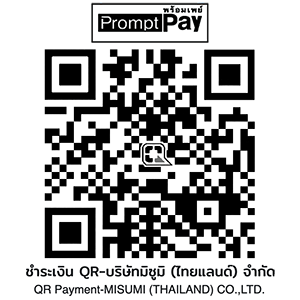
- พร้อมเพย์
-


โซเชียลมีเดีย
ติดต่อ MISUMI
ลิขสิทธิ์© MISUMI Corporation สงวนลิขสิทธิ์